


单元格设置
WPS表格中如何设置单元格自动换行以完整显示多行文本内容并调整行高?
WPS表格自动换行教程:详解桌面与移动端开启路径、行高自动调整与手动指定方法,并说明合并单元格例外情形与验证方法。
阅读全文WPS Office 将文字、表格、演示、PDF 整合在同一套界面中,文件标签式管理, 组件间一键切换。无需分别安装多个软件,一次下载即可获得完整的办公生产力工具箱。
对标专业文字排版工具,支持样式、目录、题注、修订与批注,兼容 DOC/DOCX 格式,打开大型文档不卡顿。
内置数百个常用函数,支持数据透视表、条件格式与图表联动,财务、统计、人事场景一个组件全部覆盖。
提供海量在线模板与平滑动画,支持演讲者视图与排练计时,PPT/PPTX 双向兼容,汇报演示更从容。
阅读、标注、压缩、拆分、合并、格式转换一气呵成,PDF 与 Office 格式互转不再依赖第三方工具。
无论你使用 Windows 台式机、MacBook,还是 iPhone、安卓手机, 都可以从下方入口直达对应平台的 WPS Office 安装包,下载与安装步骤详见软件下载页。
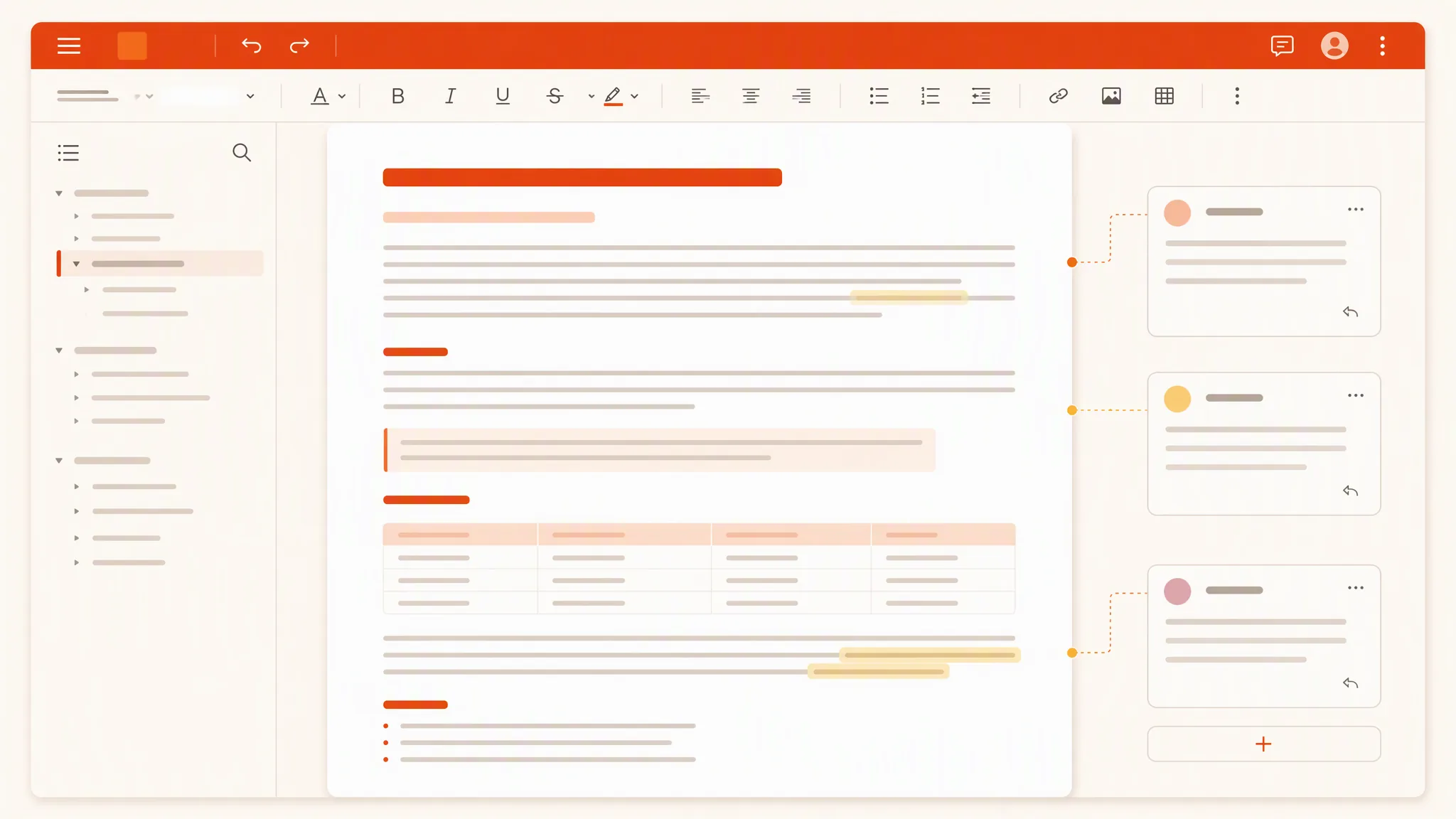
写论文、做标书、编手册最怕格式混乱。WPS 文字内置多级标题样式、自动目录、页眉页脚分节设置与题注交叉引用,长文档结构一目了然。配合「章节导航」面板,上千页文档也能秒级跳转;修订模式记录每一次改动,团队协作交稿不留争议。
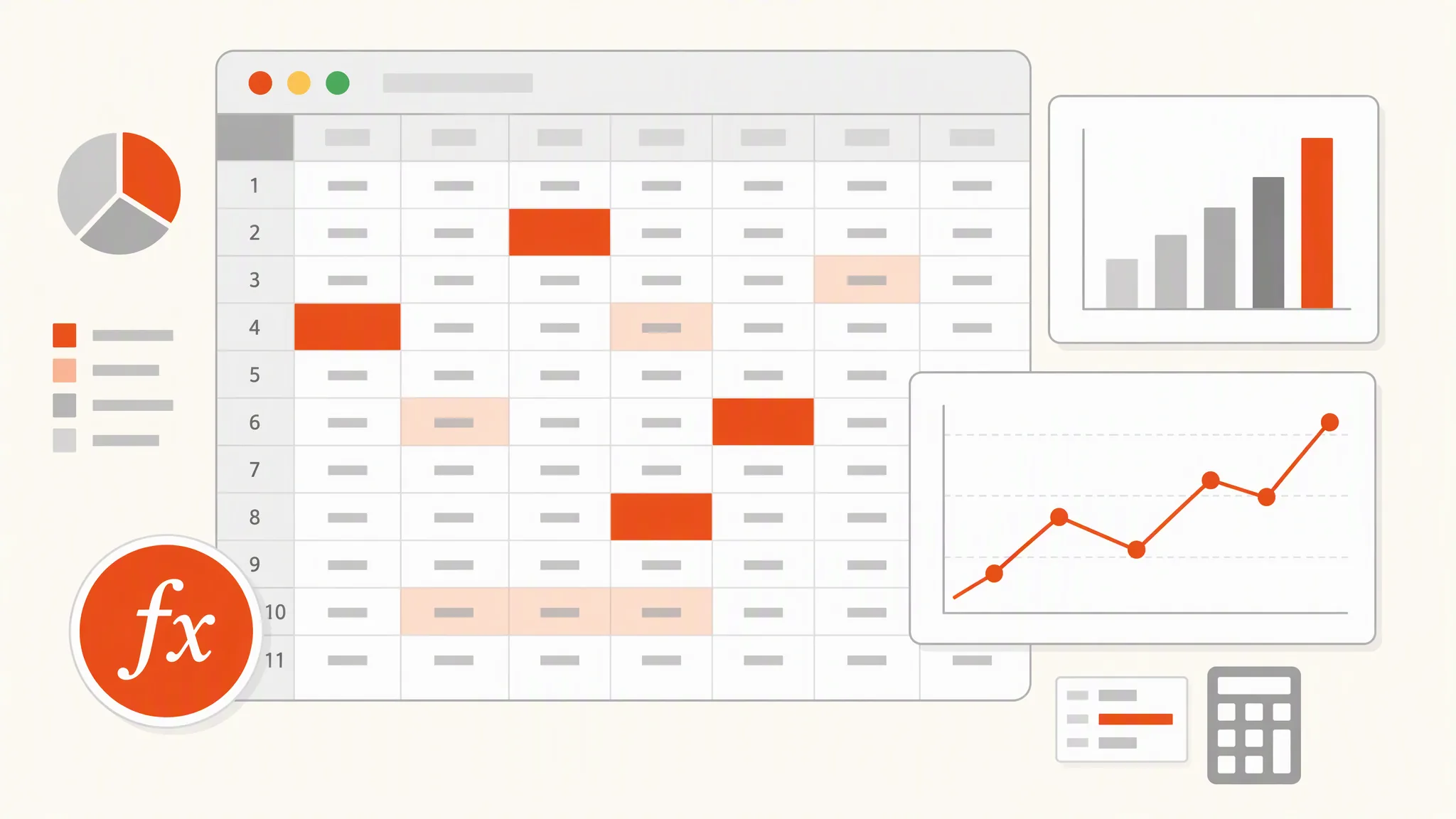
无论是销售流水、库存台账还是考勤汇总,WPS 表格提供 400+ 函数与智能填充,常用统计场景一键完成。数据透视表支持拖拽式分析,配合切片器快速筛选维度;图表与数据实时联动,改数即改图,报表产出效率成倍提升。
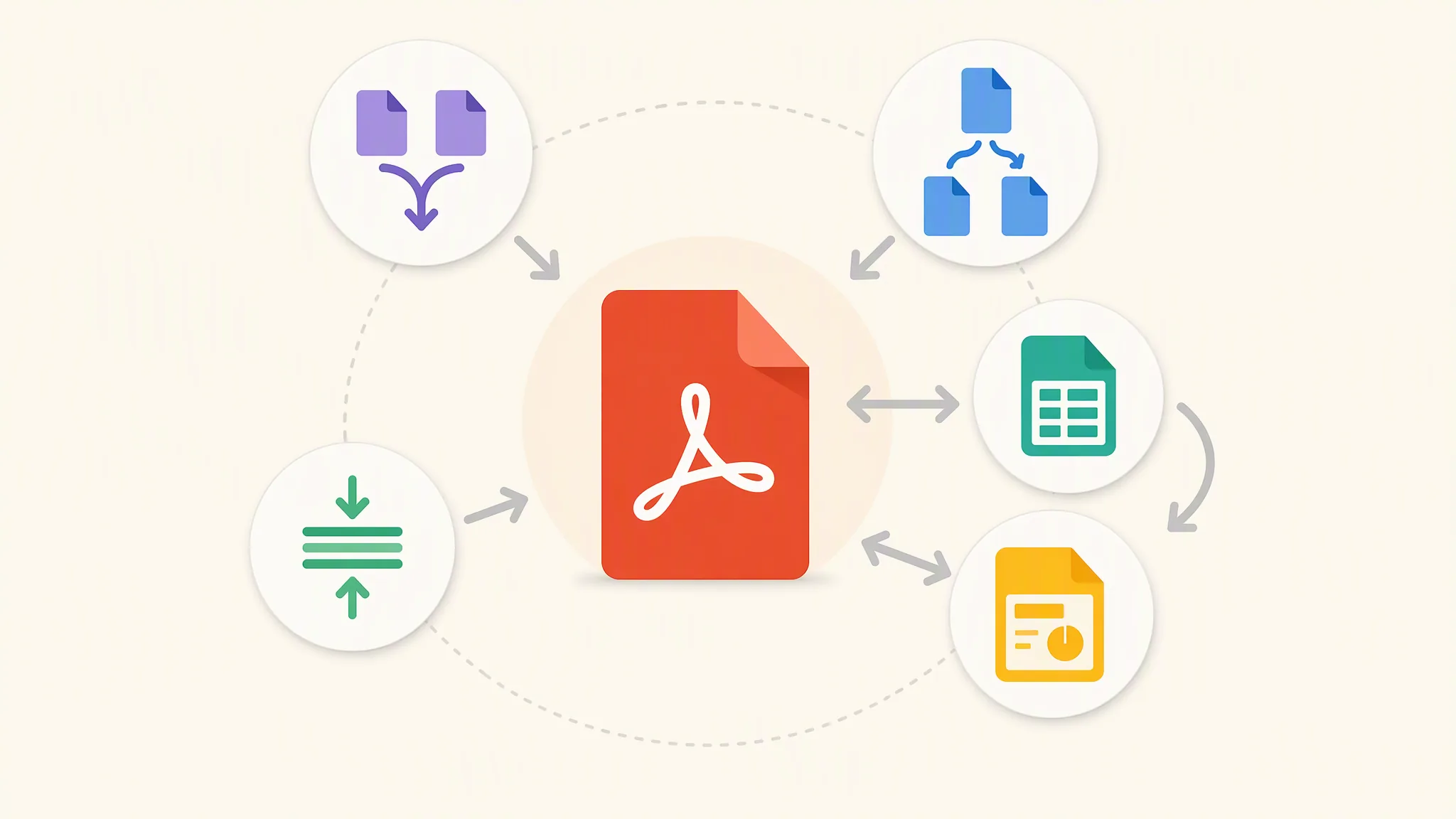
收到 PDF 合同要改字?WPS 直接把 PDF 当文档编辑,文字、图片、水印均可调整。支持 PDF 拆分合并、页面提取、压缩瘦身,以及 PDF 与 Word/Excel/PPT/图片之间的批量互转,省去在多个工具之间来回导出的麻烦。
写毕业论文时用多级标题和自动目录生成规范结构,查重前用 PDF 导出锁定排版;课件制作直接从模板库挑选风格统一的版式,课堂展示更专注内容本身。
月末汇总多部门数据时,数据透视表配合函数批量处理;归档文件统一转 PDF 并压缩体积,外发邮件附件更小,云端留档随时可回溯历史版本。
在外用手机改报价单,回公司电脑直接接续;团队共用云文档协同写方案,批注和修订实时可见, 不再来回发送「最终版v8」这样的文件。
轻量
安装包体积远小于同类大型办公套件,低配电脑也能流畅运行,不占用过多磁盘与内存。
兼容
原生打开和保存 DOC、DOCX、XLS、XLSX、PPT、PPTX 格式,与主流办公软件互传文件不跑版。
同步
文档保存在云端后,电脑、手机、平板随处接续编辑,历史版本自动留存,误删可找回。
「每年要处理几百份申报材料,WPS 的批量打印和文档拆分帮了大忙。安装包比同类软件小很多,旧电脑也跑得动,我们办公室已经全部换装。」
「日常做数据报表最常用透视表和图表联动,数据一改图就跟着变。手机端和电脑端同步特别顺滑,出差路上用手机也能把周报收尾。」
「从商业计划书到融资路演 PPT 都是在 WPS 里完成的,模板质量高,PDF 转换几乎不跑版。免费功能够用,对初创团队非常友好。」
如果你的日常以中文文档为主、设备配置多样、需要频繁在手机与电脑之间切换, WPS Office 是更轻量的选择;它与 Microsoft Office 文档格式高度兼容, 协作对象使用其他软件也能无缝交换文件。对个人用户而言,基础功能完全免费; 对团队而言,云文档与协作批注能显著降低来回传文件的沟通成本。
| 对比维度 | WPS Office | 大型商业办公套件 |
|---|---|---|
| 安装包体积 | 小巧,下载安装快 | 体积较大,更新频繁 |
| 个人使用成本 | 基础功能免费 | 通常需付费订阅 |
| 移动端体验 | 手机端功能完整,支持拍照转文档 | 移动端功能相对精简 |
| 格式兼容 | 双向兼容主流 Office 格式 | 兼容主流格式 |
| PDF 能力 | 内置编辑、转换、压缩 | 通常需额外组件 |
第一次使用 WPS Office 的用户,建议按「下载 → 安装 → 登录 → 同步」四步走: 先在下载页获取对应平台的安装包并完成安装;打开软件后注册或登录账号, 随后开启云同步功能。这样一来,无论是在办公室电脑上起草的文档, 还是通勤路上用手机拍摄的纸质资料,都会汇入同一个文档库,随时随地接续处理。
上手阶段可以先从文字和表格两个组件切入:文字组件负责报告、合同、通知等叙事性文档, 表格组件负责数据台账、统计报表和简单分析。两个组件的界面逻辑一致, 学会一个,另一个就能举一反三。等基础操作熟练后,再探索演示组件的动画与母版功能, 以及 PDF 组件的转换与批注能力,办公效率会有肉眼可见的提升。
如果你在安装或使用中遇到障碍,不必着急:常见问题页覆盖了下载安装、格式兼容、 账号登录、云同步等高频疑问;使用教程栏目则持续输出表格函数、文档排版、PDF 转换等进阶技巧。把这两处收藏起来,绝大多数问题都能自助解决。
很多用户搜索「WPS Office 官网下载」「WPS Office 电脑版怎么下载」时,担心下载到捆绑安装的旧版本。本站建议:优先选择本站提供的下载入口, 安装时注意每一步的选项勾选,即可避免多余插件。想知道 WPS Office 安装包有多大、 支持哪些系统版本、下载速度慢怎么办,都可以在常见问题页找到对应解答;需要手把手图文指导的用户, 请直接前往软件下载页查看分步安装指南。
安装完成后,建议注册账号并开启云同步:文档自动备份到云端,更换设备也不丢文件。 如果你想进一步挖掘 WPS Office 的进阶用法——例如表格函数、PPT 排版、PDF 压缩技巧——使用教程栏目会持续更新相关文章。
WPS表格自动换行教程:详解桌面与移动端开启路径、行高自动调整与手动指定方法,并说明合并单元格例外情形与验证方法。
阅读全文
